화면으로 보는 기능
모두 실제 Dari 화면입니다. 이미지를 누르면 원본 크기로 볼 수 있습니다.
01
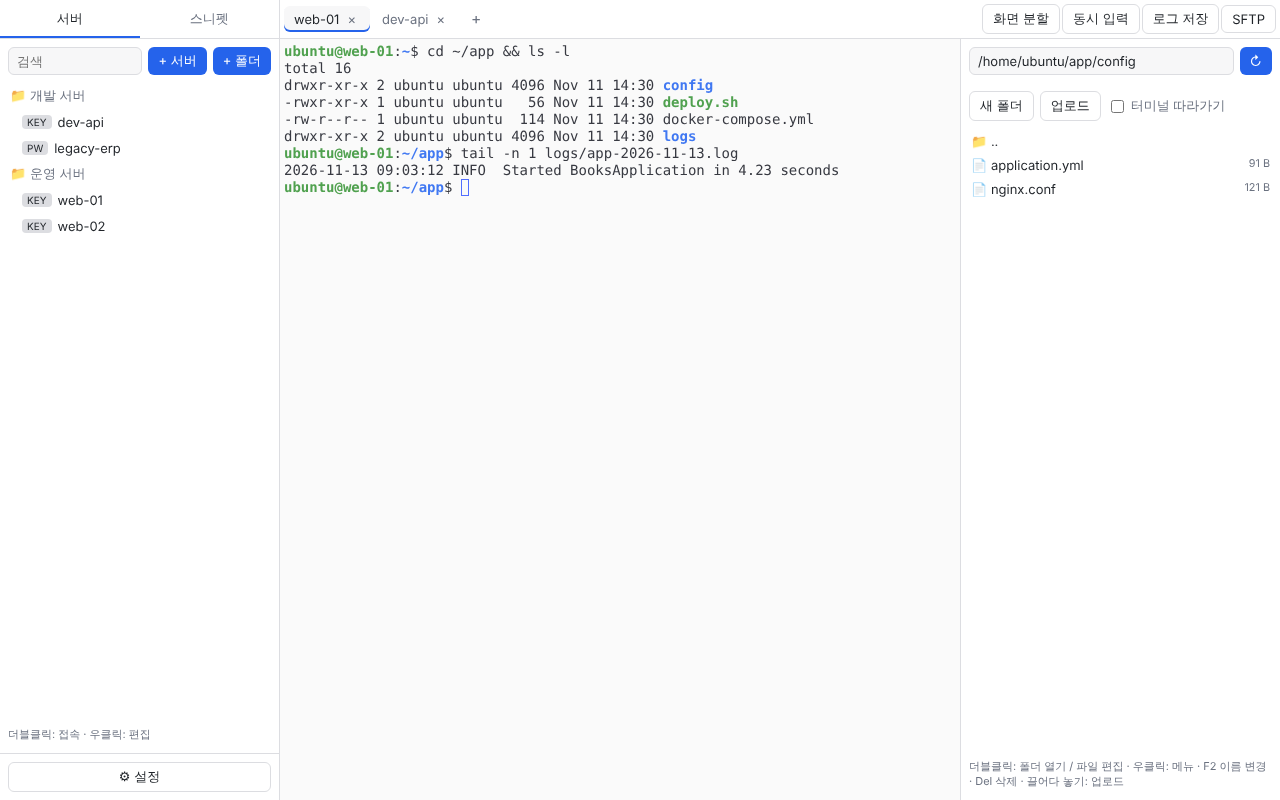
터미널과 파일 탐색기를 한 화면에
접속하면 왼쪽은 SSH 터미널, 오른쪽은 같은 서버의 SFTP 파일 탐색기가 함께 열립니다. PuTTY와 WinSCP를 따로 띄울 필요가 없습니다.
- 서버 목록은 폴더로 묶고 검색
- 비밀번호 · 키 파일 · OTP 인증 지원
- 연결이 끊기면 자동 재접속
02
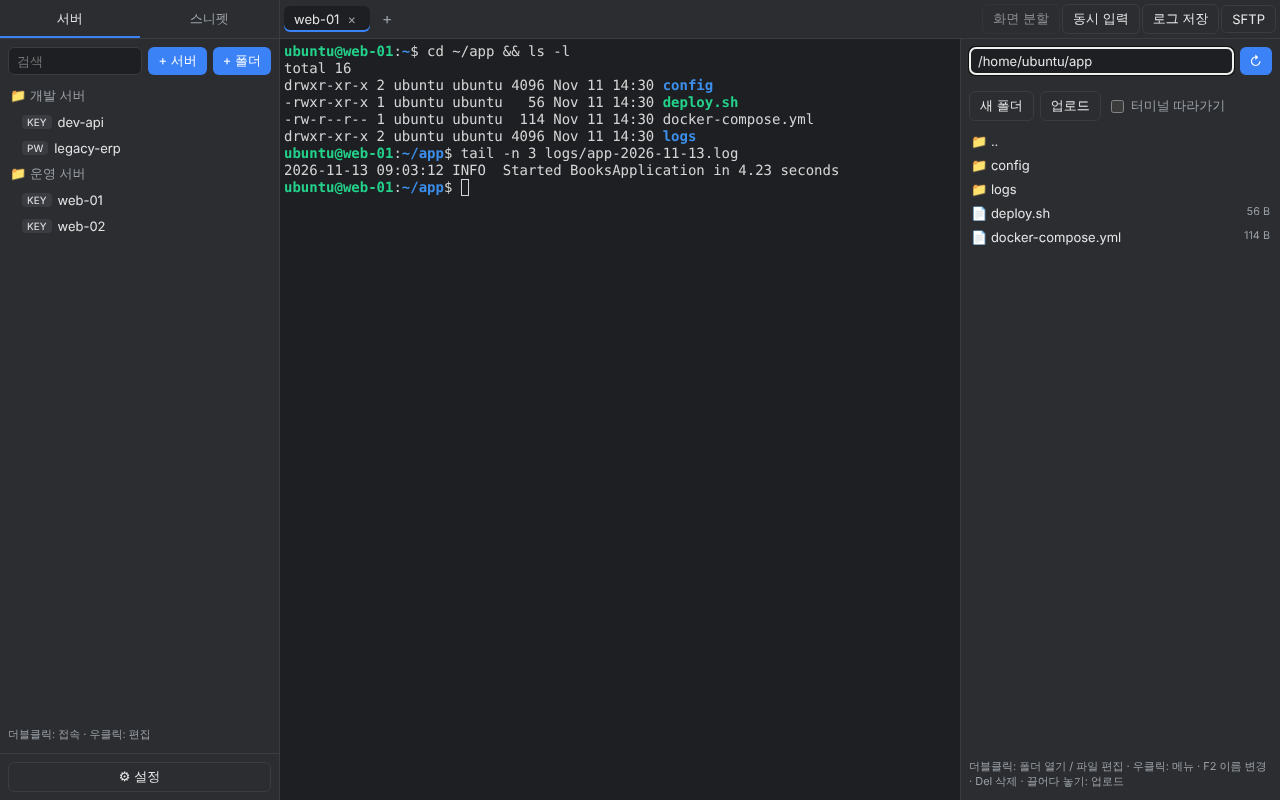
vi 없이 서버 파일 고치기
파일을 더블클릭하면 내 PC의 에디터(메모장, VS Code 등)로 열립니다. 저장하면 Dari가 알아채고 서버로 바로 올려 줍니다.
- 저장할 때마다 자동 업로드, 완료 알림 표시
- 설정 파일 한 줄 고치려고 vi 단축키 외울 필요 없음
- 연결할 에디터는 OS 기본 프로그램을 따름
03
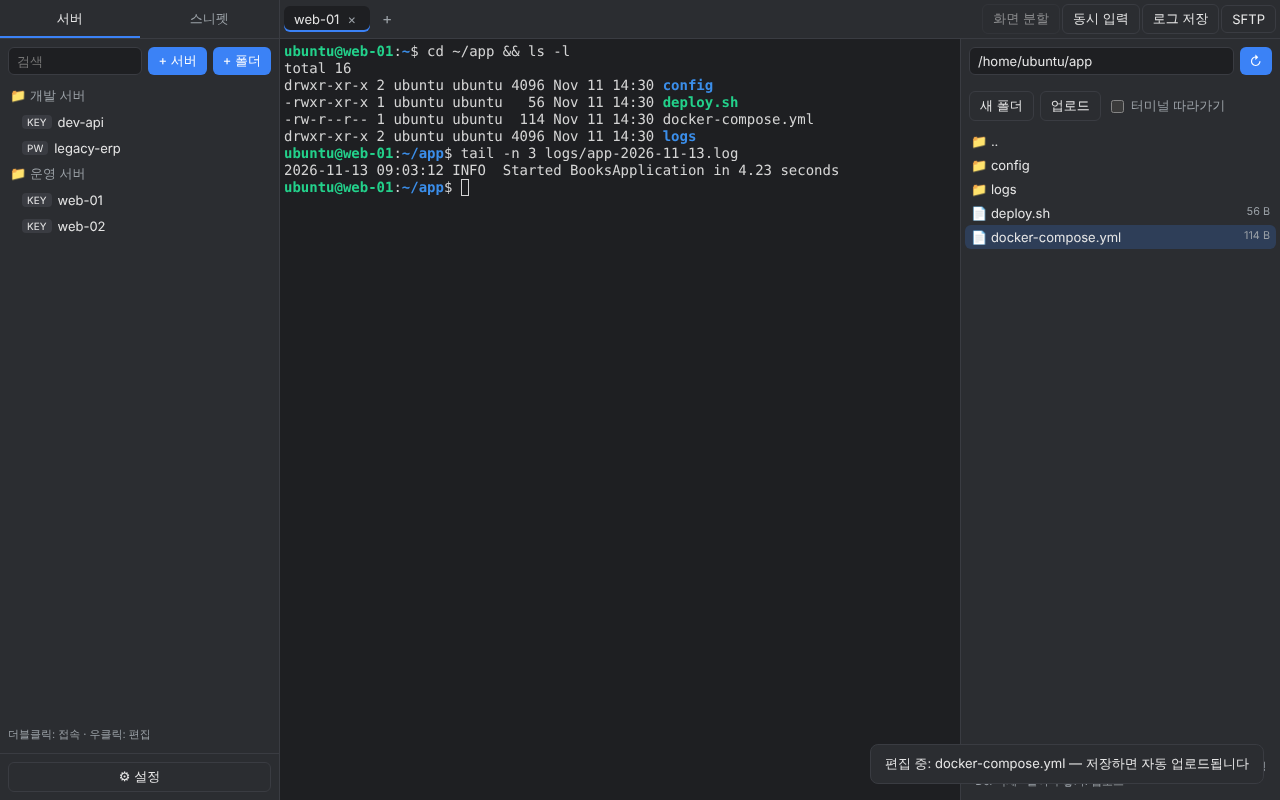
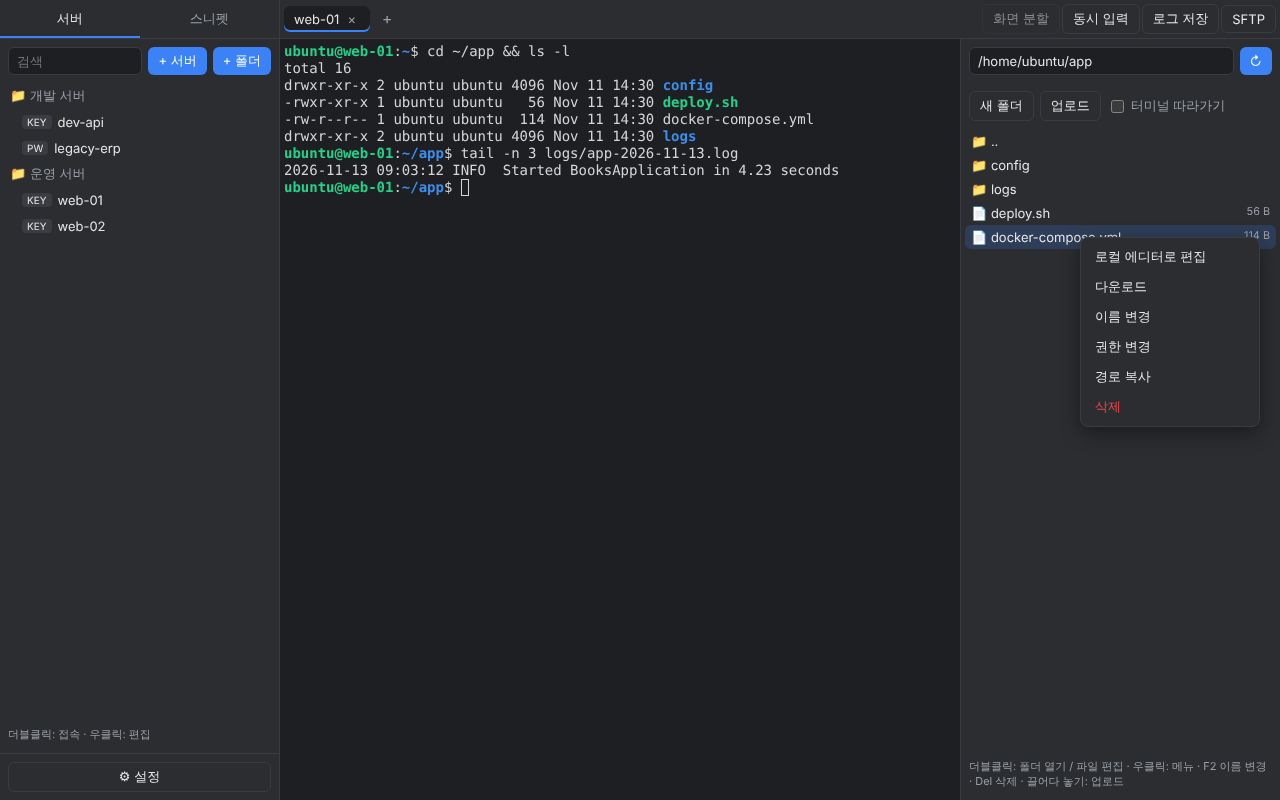
마우스로 하는 파일 관리
오른쪽 클릭 메뉴로 다운로드, 이름 변경, 삭제, 권한 변경을 합니다. 내 PC에서 파일을 끌어다 놓으면 업로드됩니다.
- 드래그앤드롭 업로드
- 새 폴더 · 이름 변경 · 삭제 · chmod
- 경로 복사, 터미널에서 이 폴더로 cd
04
터미널 따라가기
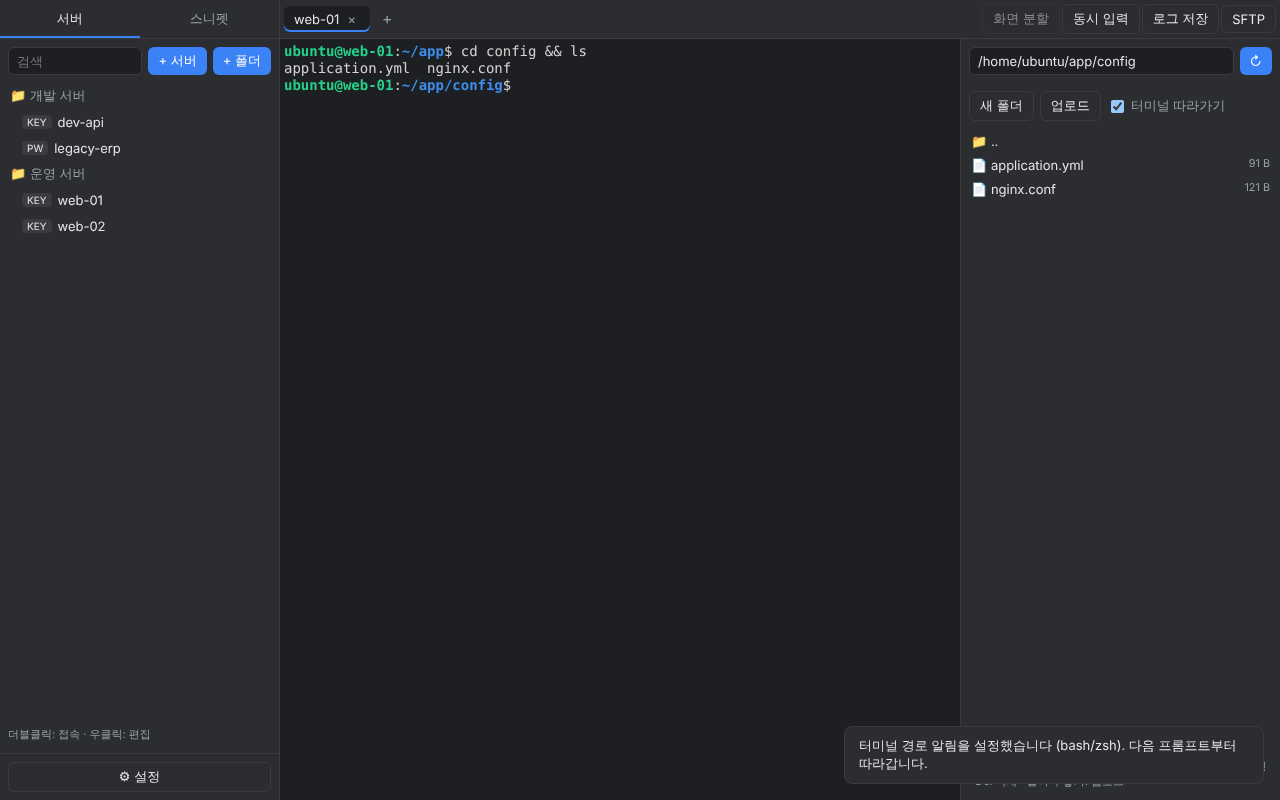
"터미널 따라가기"를 켜 두면 터미널에서 cd 할 때마다 파일 탐색기도 같은 폴더로 이동합니다. 지금 어디서 작업 중인지 눈으로 바로 확인할 수 있습니다.
- cd 한 번이면 파일 목록도 같이 이동
- 필요할 때만 켜고 끌 수 있음
05
화면 분할
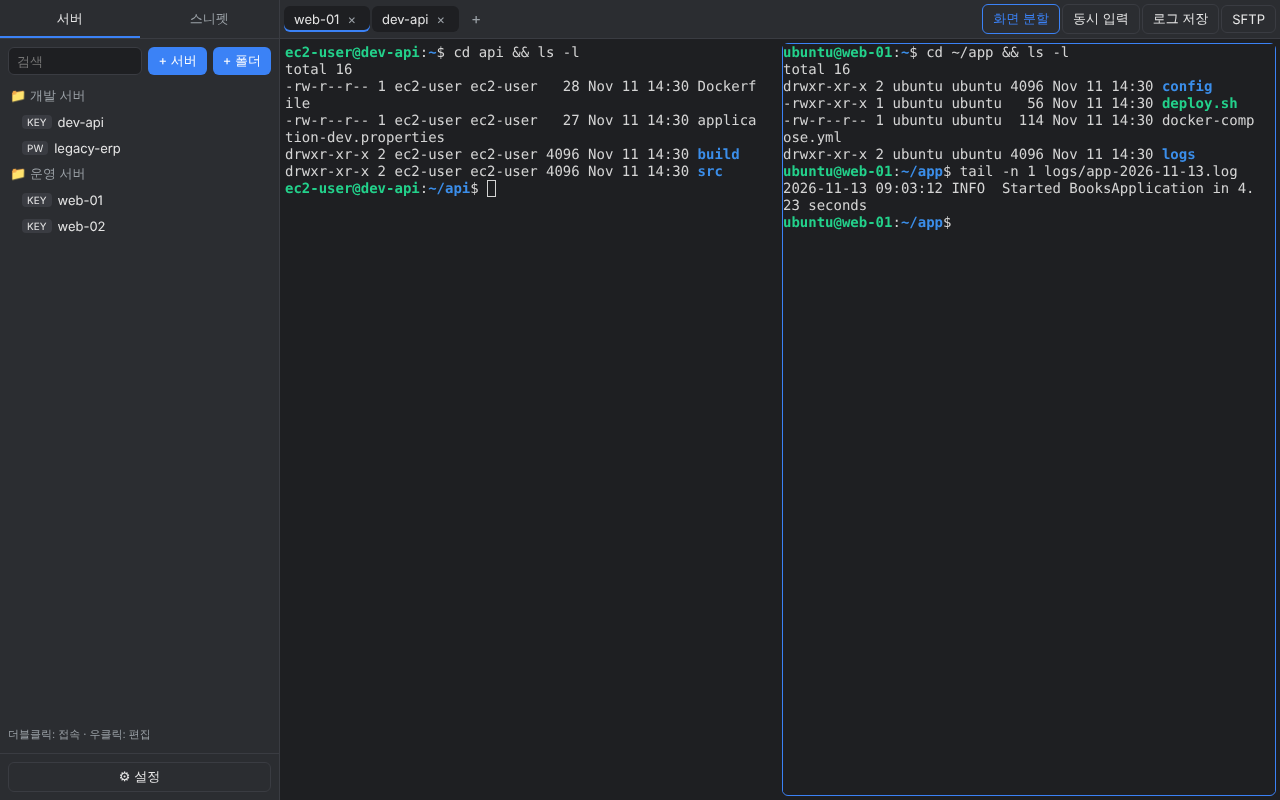
한 탭 안에서 터미널을 좌우로 나눠 로그를 보면서 다른 작업을 할 수 있습니다. 파일 탐색기는 필요 없을 때 접어 두세요.
- 서로 다른 서버를 나란히 띄우기
- SFTP 패널 접기 / 펼치기
06
새 탭에서 빠르게 접속
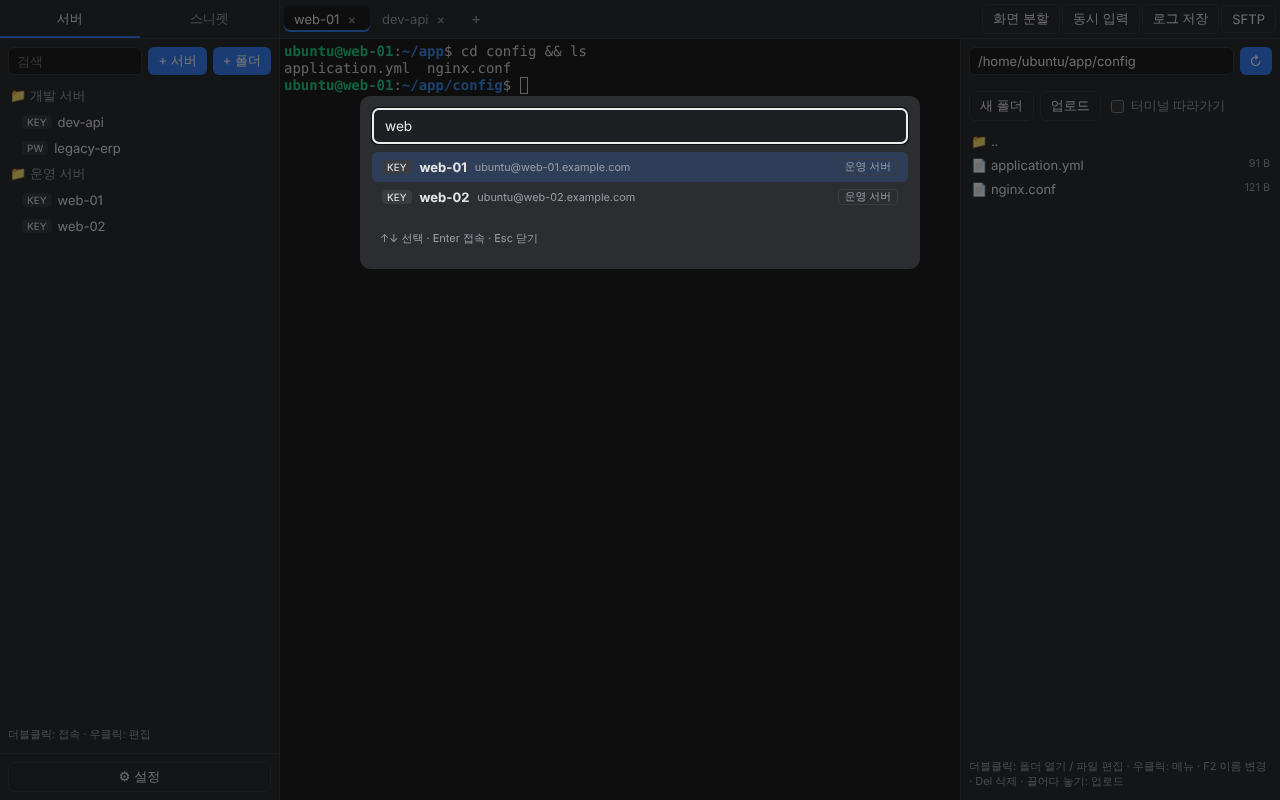
단축키로 새 탭을 열면 서버 검색창이 뜹니다. 이름 몇 글자만 치고 Enter를 누르면 바로 접속합니다.
- 서버 이름 · 주소 · 사용자로 검색
- 키보드만으로 접속까지
07
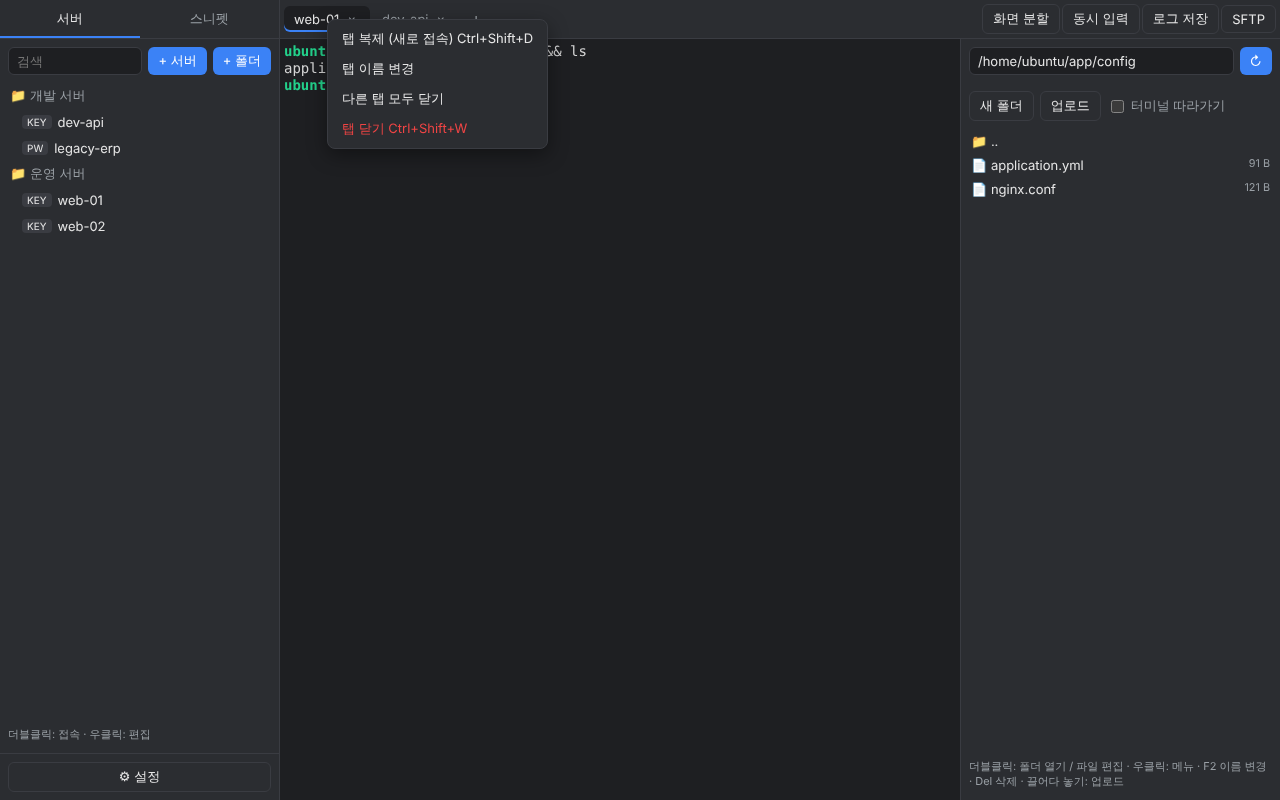
탭 복제
지금 탭과 같은 서버로 새 연결을 하나 더 엽니다. 서버를 다시 고를 필요 없이 바로 접속을 시작합니다.
- 탭 오른쪽 클릭: 복제 · 재접속 · 이름 변경 · 다른 탭 모두 닫기
- Ctrl + Tab 으로 탭 이동
08
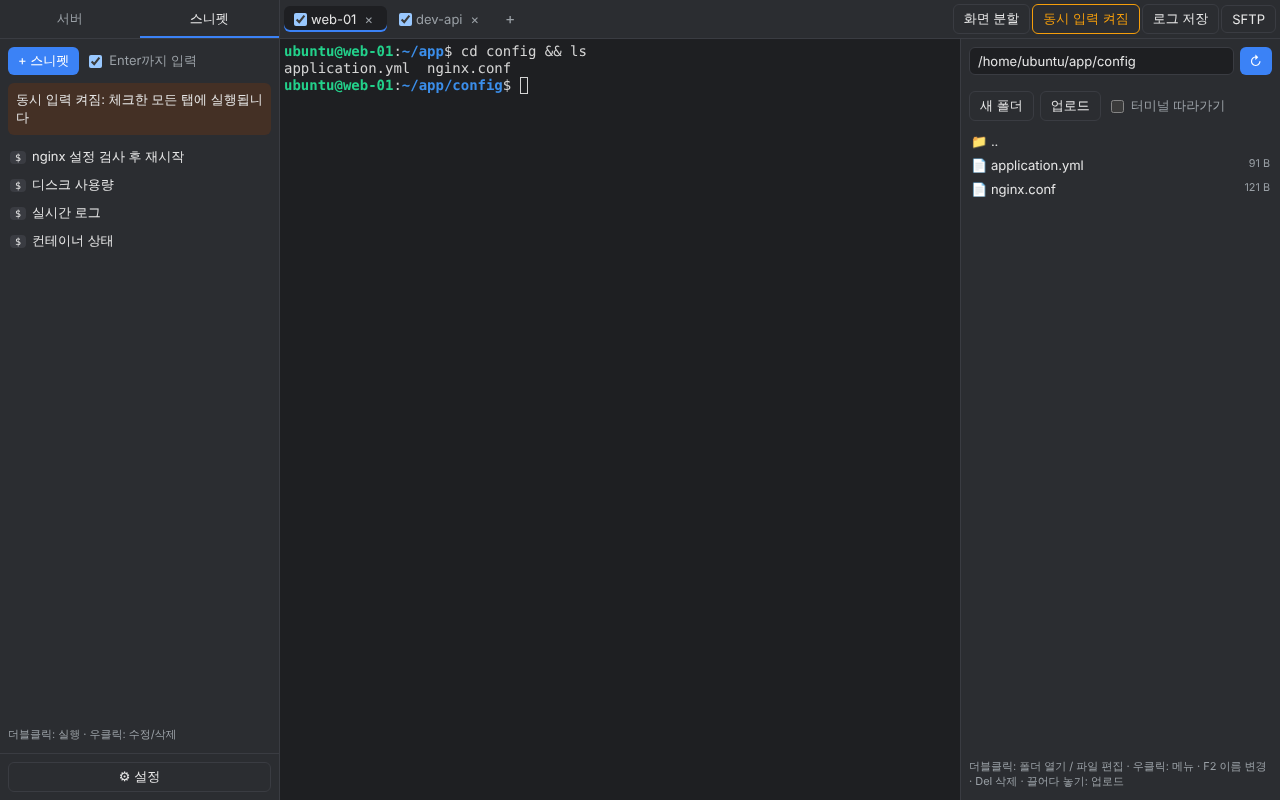
스니펫과 동시 입력
자주 치는 명령은 스니펫으로 저장해 두고 클릭 한 번으로 실행합니다. 동시 입력을 켜면 체크한 탭 모두에 같은 명령이 한 번에 들어갑니다.
- 긴 명령, 배포 명령을 저장해 두고 재사용
- 여러 서버에 같은 작업을 한 번에
09
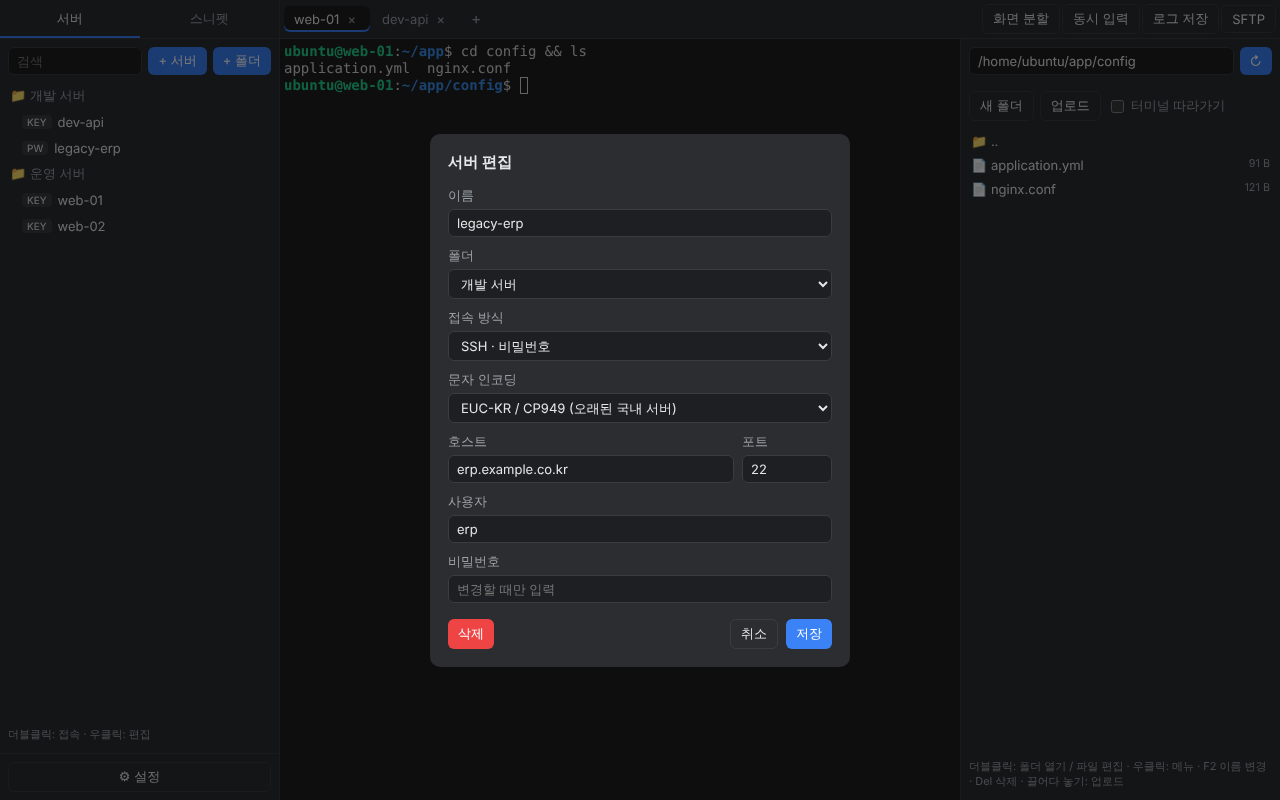
서버 등록 · 한글(EUC-KR) 서버
서버마다 인증 방식과 문자 인코딩을 정할 수 있습니다. 오래된 EUC-KR 서버도 한글이 깨지지 않습니다.
- 비밀번호는 Windows(DPAPI) / macOS 키체인으로 암호화 보관
- 처음 접속하는 서버의 호스트 키 확인
- 인코딩: UTF-8 / EUC-KR(CP949)
10
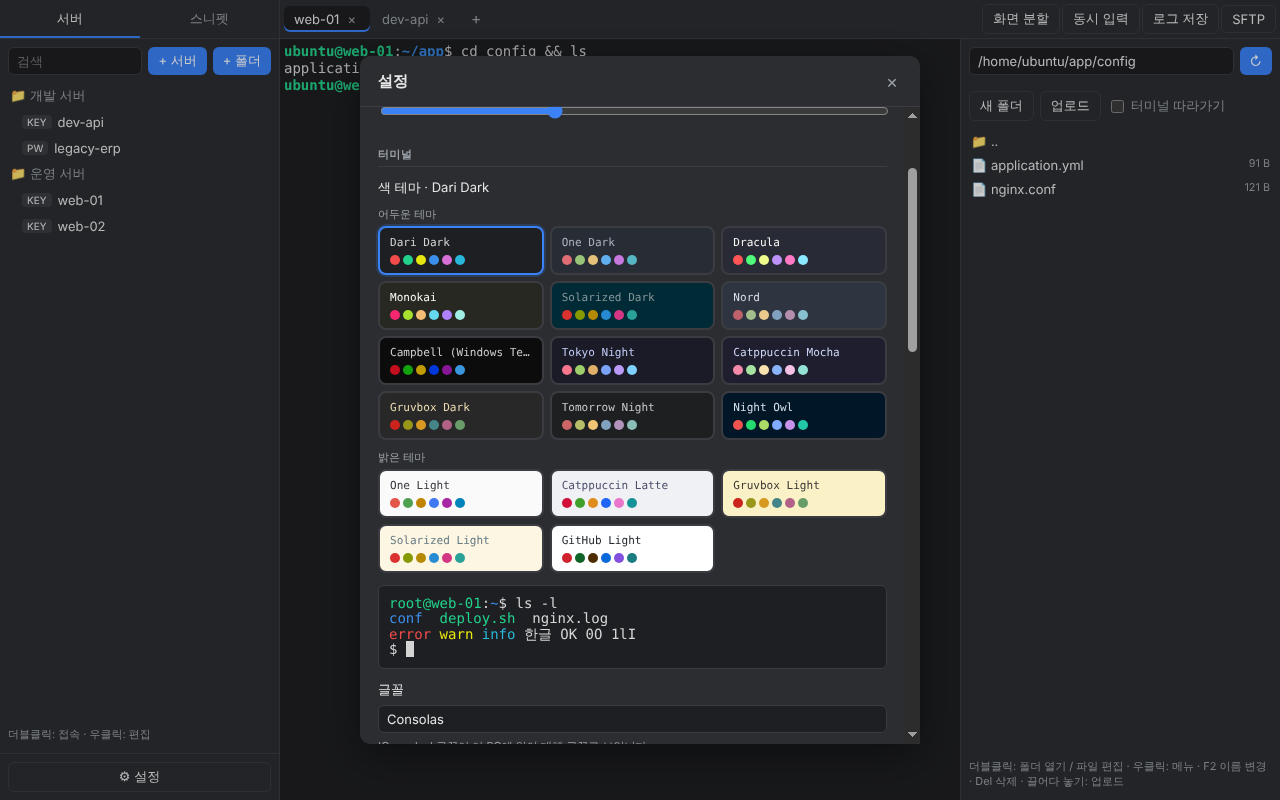
설정과 테마
앱 테마(다크 · 라이트 · 시스템)와 터미널 색 테마 17종, 글꼴과 글자 크기를 바꿀 수 있습니다. 설정 창은 끌어서 옮길 수 있어 바뀌는 모습을 보면서 고를 수 있습니다.
- 터미널 색 테마 17종 미리보기
- 글꼴 · 글자 크기 · 줄 간격 · 커서 모양
- Ctrl + = / - / 0 으로 글자 크기 바로 조절